

Digitale Ticketverwaltung
EVZ Tickets App abgelöst - Ticketverwaltung neu in der EVZ App
Mit der Umstellung des Ticketingsystems auf die Saison 2026/27 wurde der Betrieb der bisherigen «EVZ Tickets App» eingestellt. Deine Saisonkartentickets und Einzeltickets sind ab sofort in der EVZ App über dein persönliches «My EVZ»-Konto verfügbar.
- Für den Empfang der digitalen Saisonkartentickets ist ein «My EVZ»-Konto Voraussetzung.
- Aktualisiere die EVZ App oder lade sie im Google Play Store oder App Store auf dein Smartphone.
- Die «EVZ Tickets App» wird ab Saison 2026/27 nicht mehr benötigt
Nachfolgend findest du alle Informationen zum Empfang und zur Verwaltung deiner Tickets.
INFORMATION DIGITALE TICKETVERWALTUNG
«My EVZ»-Konto erstellen
Falls du noch kein «My EVZ»-Konto besitzt, registriere dich bitte unter https://www.evz.ch/my-evz/ mit der gleichen E-Mail-Adresse, die du beim Kauf deiner Saisonkarte bzw. deines Tickets verwendet hast.
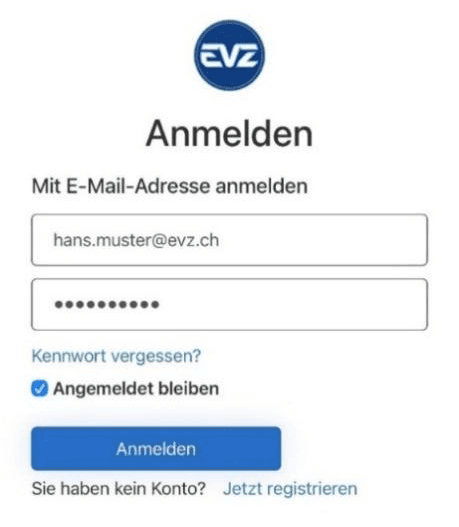
Wenn du nicht sicher bist, ob du bereits über ein Konto verfügst, versuche dich unter www.evz.ch/account anzumelden. Wenn die Anmeldung erfolgreich ist, besteht bereits ein Konto. Falls du noch kein Konto besitzt, klicke auf «Jetzt registrieren» und folge den einzelnen Anmeldeschritten.
EVZ App öffnen und mit «My EVZ»-Login anmelden
Öffne die EVZ App und tippe unten auf den Menüpunkt «Tickets» . Melde dich mit deinem «My EVZ»-Login an. Deine Tickets für das nächste Heimspiel werden dir direkt oben angezeigt.
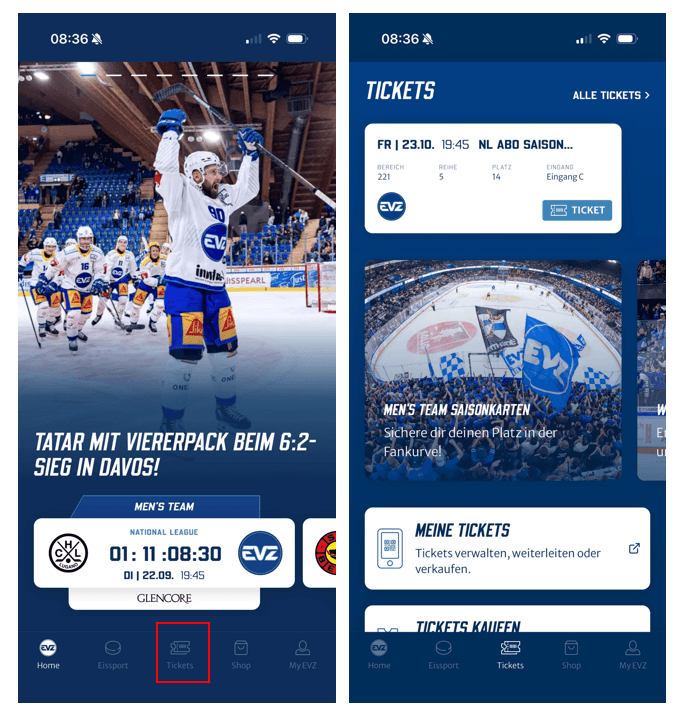
In der Rubrik «Meine Tickets» findest du in deinem Account folgende Funktionen:
Tickets: Hier verwaltest du deine Tickets.
Ticketübertragungen: Hier findest du eine Übersicht über erhaltene und übertragene Tickets.
Bestellungen: Hier siehst du deine Bestellungen.
Reservierungen: Hier siehst du deine offenen und abgeschlossenen Reservierungen.
Persönliche Informationen: Hier findest du deinen persönlichen «My EVZ»-Bereich.
Zahlungsmethoden: Hier hinterlegst du deine Bankverbindung für den Ticketverkauf im Zweitmarkt.
Ticket anzeigen
Um dein Ticket anzuzeigen und bei der Zutrittskontrolle vorzuweisen, tippe beim aktuellen Spiel auf den «Ticket» Button.
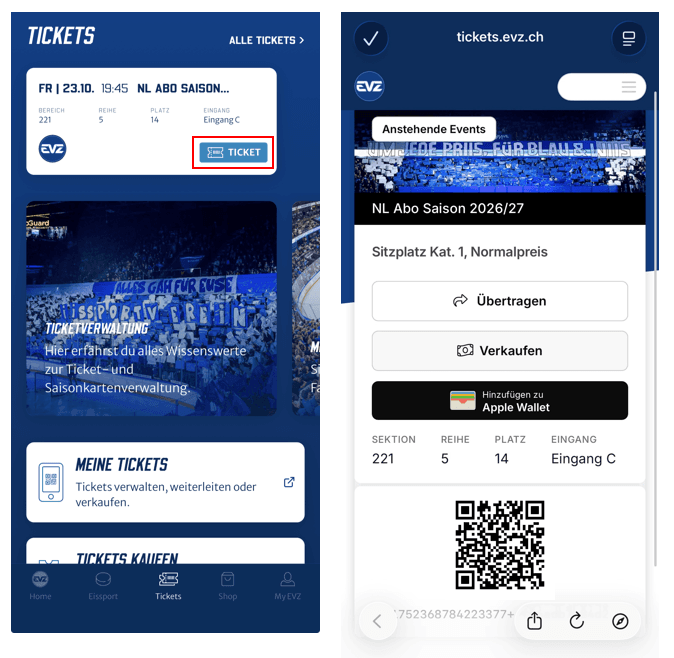
Verfügst du über mehrere Tickets pro Spiel, verwaltest du diese im Menü «Meine Tickets». Tippe auf «Meine Tickets» und anschliessend auf das Ticket des anstehenden Events.
Wische die Tickets nach links, um zwischen den einzelnen Tickets zu wechseln. So kannst du jedes Ticket bei der Zutrittskontrolle einfach und schnell vorweisen und scannen lassen
Tickets übertragen
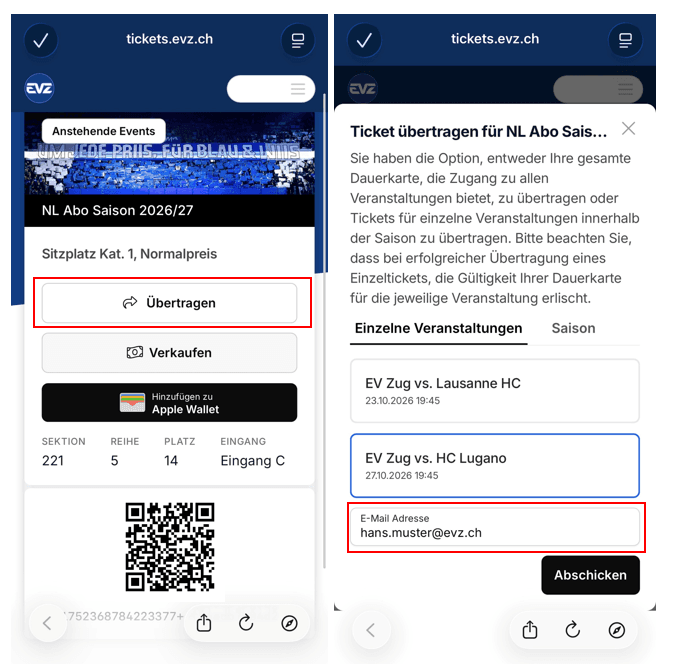
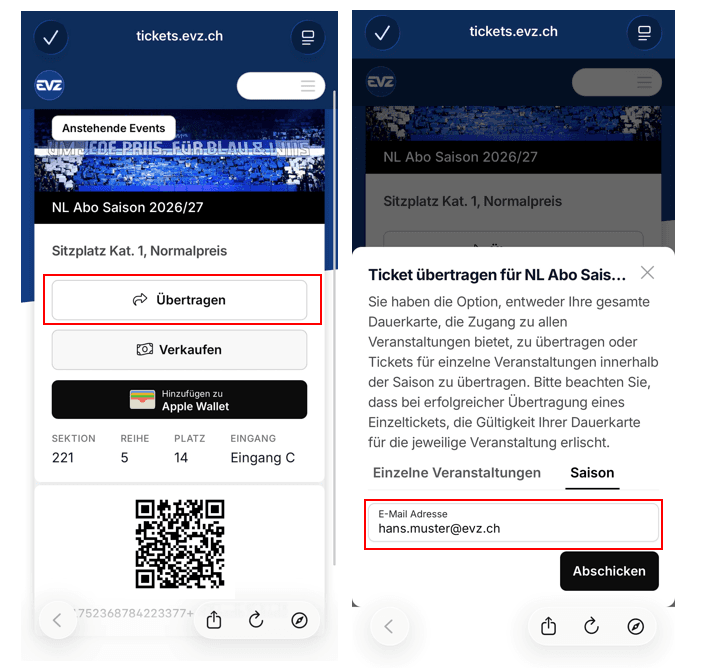
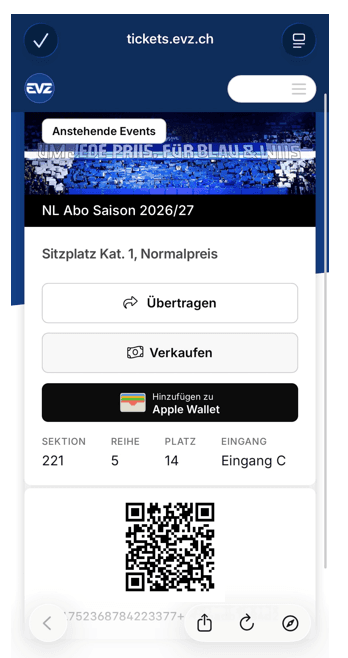
Um dein Ticket an eine andere Person zu übertragen, tippe im Ticket auf den Button «Übertragen». Du hast die Möglichkeit, deine gesamte Saisonkarte oder die Tickets für einzelne Spiele zu übertragen.
Um Tickets für einzelne Heimspiele weiterzuleiten, tippe im Menü «Einzelne Veranstaltung» auf das gewünschte Spiel . Gib die E-Mail-Adresse des Empfängers an und prüfe die korrekte Schreibweise. Nachdem du auf «Abschicken» getippt hast, wird dir die Ticketübertragung angezeigt.
Die gesamte Saisonkarte kannst du bis spätestens 30. September 2026 übertragen. Nach diesem Termin können die Tickets nur noch individuell für einzelne Veranstaltungen übertragen werden.
Komplette Saisonkarten übertragen
Die gesamte Saisonkarte kannst du bis spätestens 30. September 2026 übertragen. Nach diesem Termin können die Tickets nur noch individuell für einzelne Veranstaltungen übertragen werden.
Um die gesamte Saisonkarte weiterzuleiten, tippe auf «Saison» und gib die E-Mail-Adresse des Empfängers an. Prüfe die E-Mail-Adresse vor dem Versand auf die korrekte Schreibweise . Nachdem du auf «Abschicken» getippt hast, erhältst du eine Übertragungsbestätigung.
Ticket empfangen
Für den Empfang eines Tickets musst du als Empfänger nicht zwingend ein «My EVZ»-Konto erstellen bzw. dich registrieren. Für eine einfache Verwaltung der Tickets wird ein «My EVZ»-Login jedoch empfohlen.
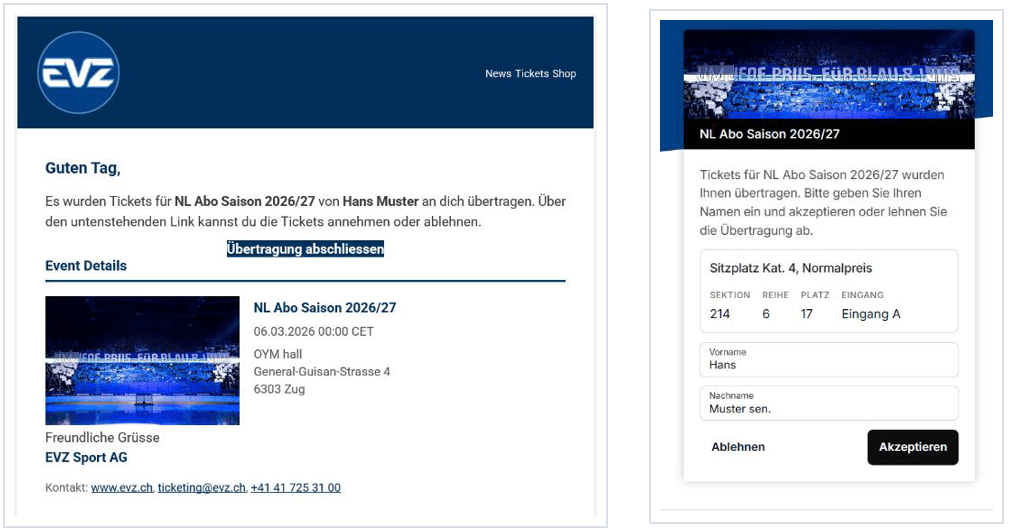
Du erhältst eine Übertragungsbestätigung per E-Mail. Tippe auf «Übertragung abschliessen», um das Ticket anschliessend anzunehmen oder abzulehnen.
Um das Ticket anzunehmen, gib deinen Vor- und Nachnamen ein und tippe auf «Akzeptieren»
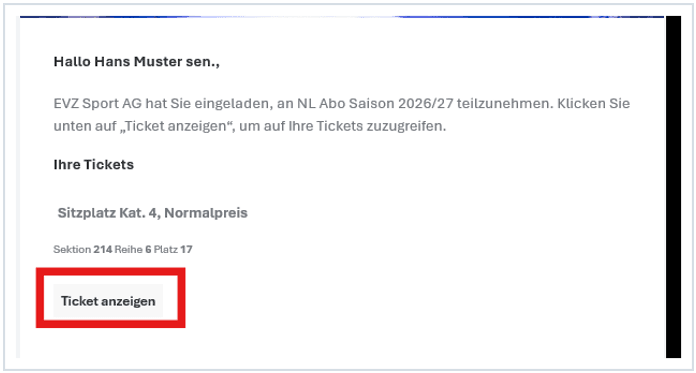
Anschliessend erhältst du das Ticket in einer weiteren E-Mail. Tippe auf «Ticket anzeigen»
Ohne «My EVZ»-Konto musst du diese E-Mail aufbewahren, damit du jederzeit auf das Ticket zugreifen kannst. Alternativ kannst du das Ticket in das Wallet deines Smartphones herunterladen.
Ticket zu Apple Wallet / Google Wallet hinzufügen
Als Matchbesucher kannst du dein Einzelticket bei Bedarf auch in das Wallet deines Smartphones laden.
Tippe im gewünschten Ticket auf den Button «Hinzufügen zu Apple Wallet» oder «Hinzufügen zu Google Wallet»
ACHTUNG: Eine Weiterleitung des Tickets direkt aus dem Wallet ist aufgrund von Kompatibilitätsgründen zwischen Apple und Android nicht empfohlen und kann zu Problemen führen. Die Verwaltung des Tickets erfolgt über dein «My EVZ»-Login in der EVZ App oder im Webbrowser.
Verwaltung der Tickets über den Webbrowser
Du kannst deine Tickets auch im Webbrowser unter tickets.evz.ch/account/tickets verwalten.
Melde dich dazu in der Loginmaske mit deinem «My EVZ»-Login an.
INFORMATION TICKETS ZWEITMARKT
Zwingend: Zahlungsmethode hinzufügen
Um deine Sitzplatz-Saisonkarte 2026/27 im Zweitmarkt zum Kauf anbieten zu können, musst du zwingend eine Zahlungsmethode in deinem Account hinterlegen.
Tippe auf «Zahlungsmethoden» und anschliessend auf «Füge deine erste Zahlungsmethode hinzu». Gib anschliessend deine Bankverbindung mit IBAN, BIC und dem Namen des Kontoinhabers ein.
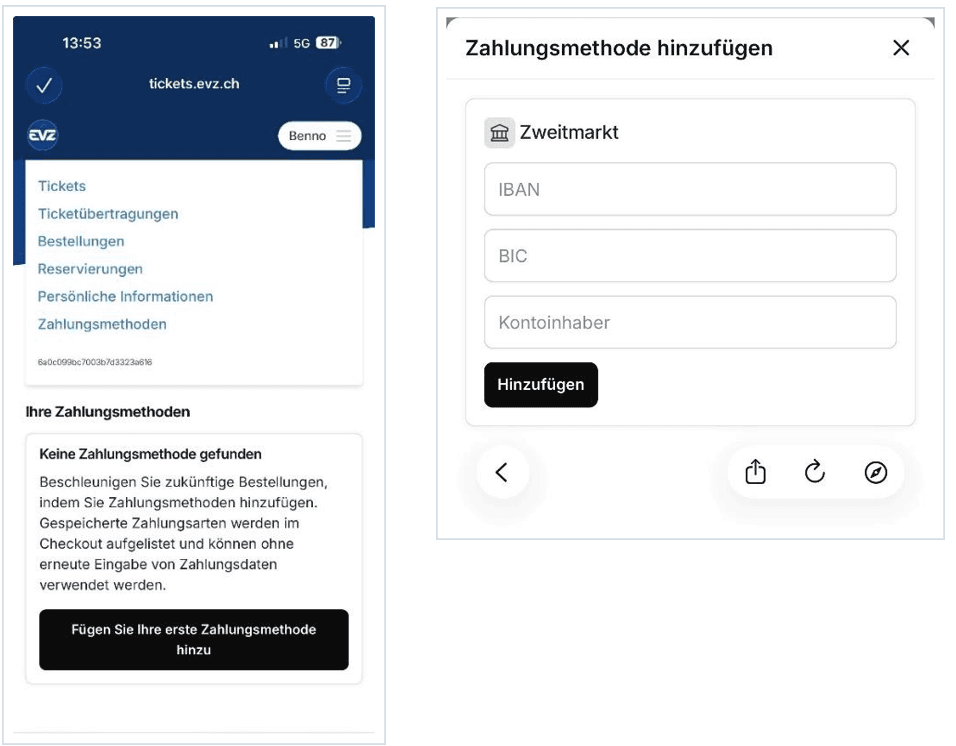
Schliesse den Prozess ab, indem du auf «Hinzufügen» tippst.
Ohne die Hinterlegung einer gültigen Bankverbindung ist ein Verkauf im Zweitmarkt nicht möglich.
Bitte beachte, dass die Auszahlung des Guthabens erst 30 Tage nach dem erfolgreichen Verkauf, spätestens jedoch bis Ende des Folgemonats erfolgen kann.
Ticket im Zweitmarkt anbieten
Achtung: Diese Funktion wird zu einem späteren Zeitpunkt freigeschaltet und steht aktuell noch nicht zur Verfügung. Um deine Sitzplatz-Saisonkarte auf dem Zweitmarkt zum Verkauf anzubieten, tippe auf deine Sitzplatz-Saisonkarte und anschliessend auf den Button «Verkaufen».
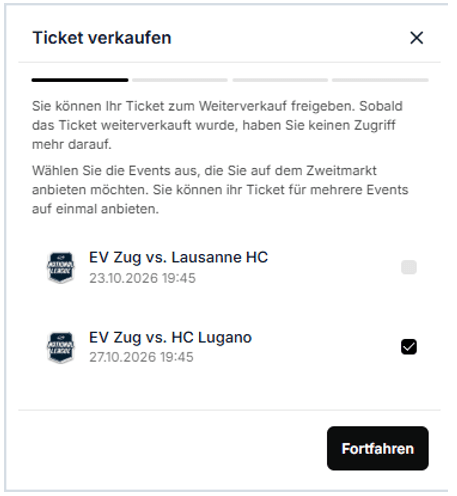
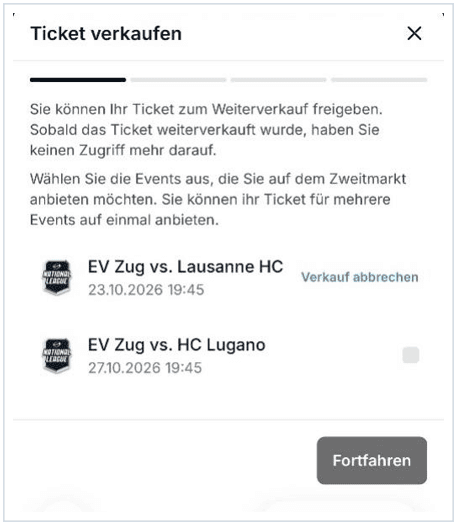
Tippe auf das gewünschte Spiel, für das du dein Ticket verkaufen möchtest, und anschliessend auf «Fortfahren».
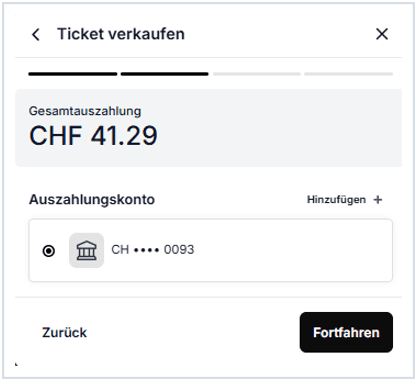
Anschliessend wird dir angezeigt, welcher Betrag bei erfolgreichem Verkauf auf welches Auszahlungskonto ausbezahlt wird.
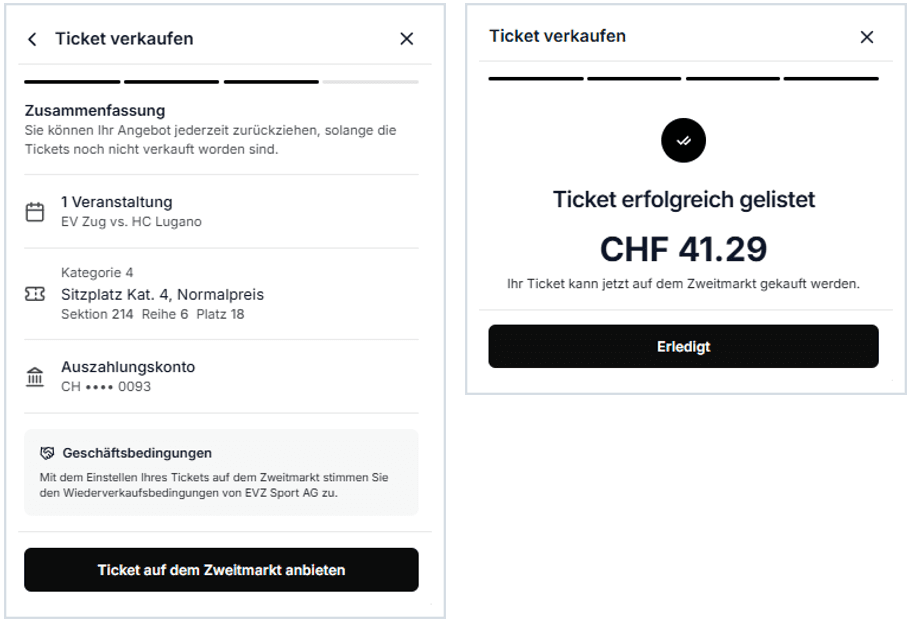
Prüfe in der Zusammenfassung nochmals, ob du das richtige Ticket für das richtige Spiel ausgewählt hast. Tippe anschliessend auf den Button «Ticket auf dem Zweitmarkt anbieten». Dein Ticket wird anschliessend im Zweitmarkt gelistet.
NEU: Bitte beachte, dass die Auszahlung des Guthabens erst 30 Tage nach dem erfolgreichen Verkauf, spätestens jedoch bis Ende des Folgemonats erfolgen kann.
Ticket aus dem Zweitmarkt zurückziehen
Du kannst dein Ticket jederzeit aus dem Zweitmarkt zurückziehen und den Verkauf abbrechen, solange das Ticket noch nicht gekauft wurde.
Um das Ticket zurückzuziehen, tippe im Ticket auf «Verkauf verwalten».
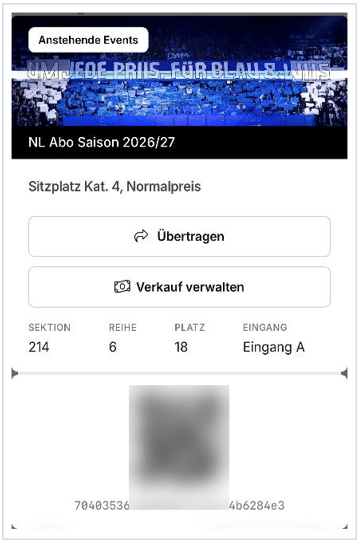
Tickets, die im Zweitmarkt zum Kauf angeboten werden, sind mit dem Hinweis «Verkauf abbrechen» gekennzeichnet. Tippe beim gewünschten Ticket auf «Verkauf abbrechen».
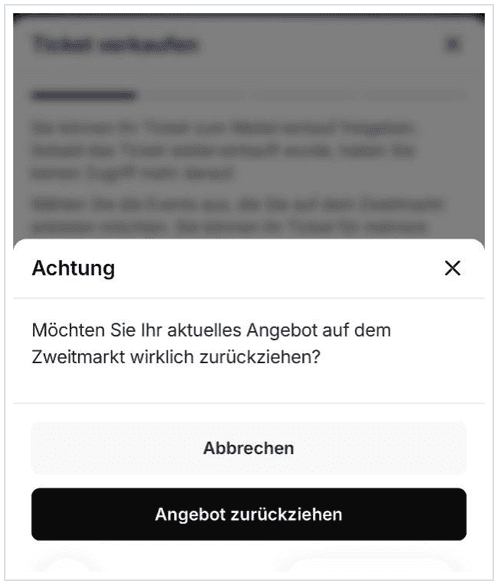
Bestätige die Rücknahme des Tickets aus dem Zweitmarkt, indem du auf «Angebot zurückziehen» tippst.
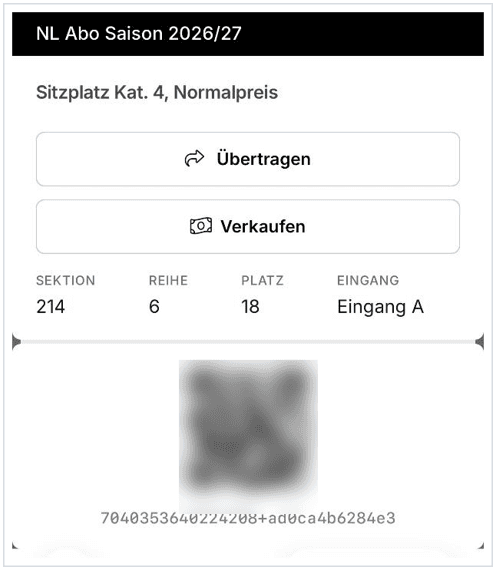
Anschliessend ist dein Ticket in der App wieder verfügbar.
Du hast noch Fragen?
Wir helfen dir gerne weiter. Fülle einfach das Kontaktformular aus und wir kümmern uns schnellstmöglich um dein Anliegen.